画像から画像生成
元の画像と、変更したい内容を文章で指定して、新しい画像を生成します。スタイルや背景、細部を変えた別案を試せます。
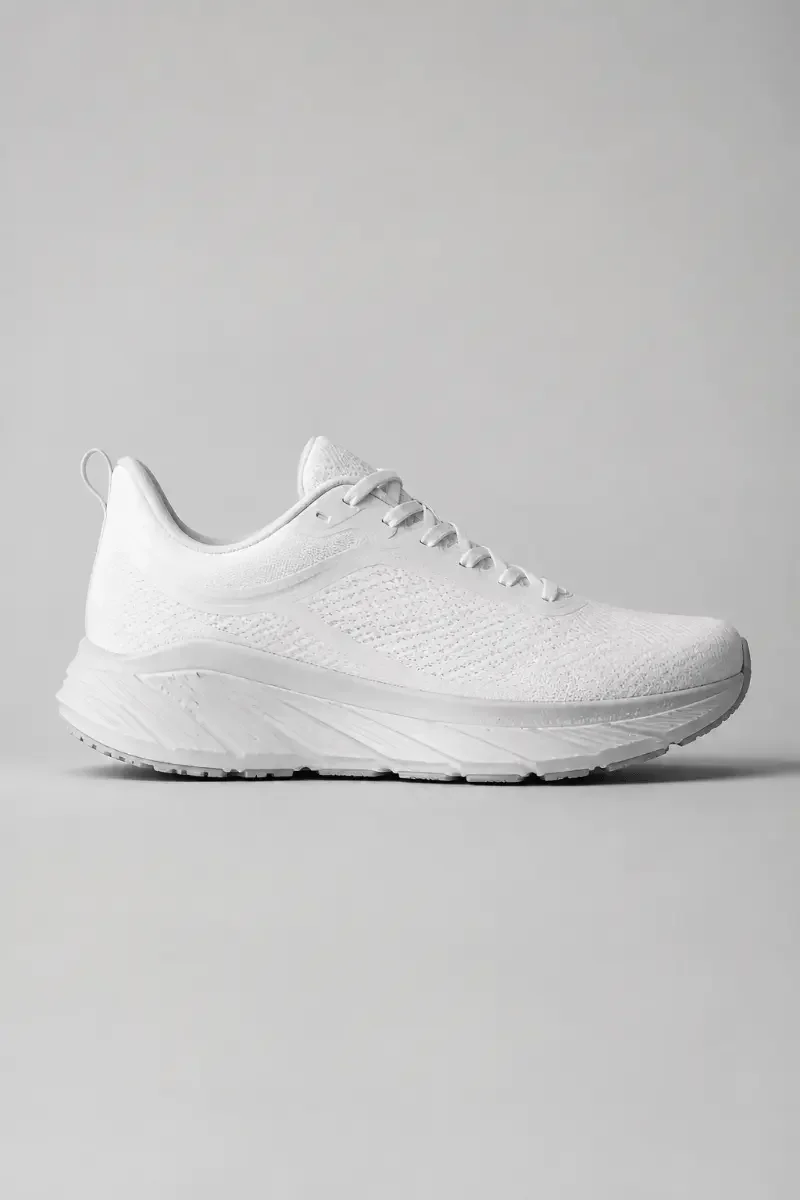
元画像
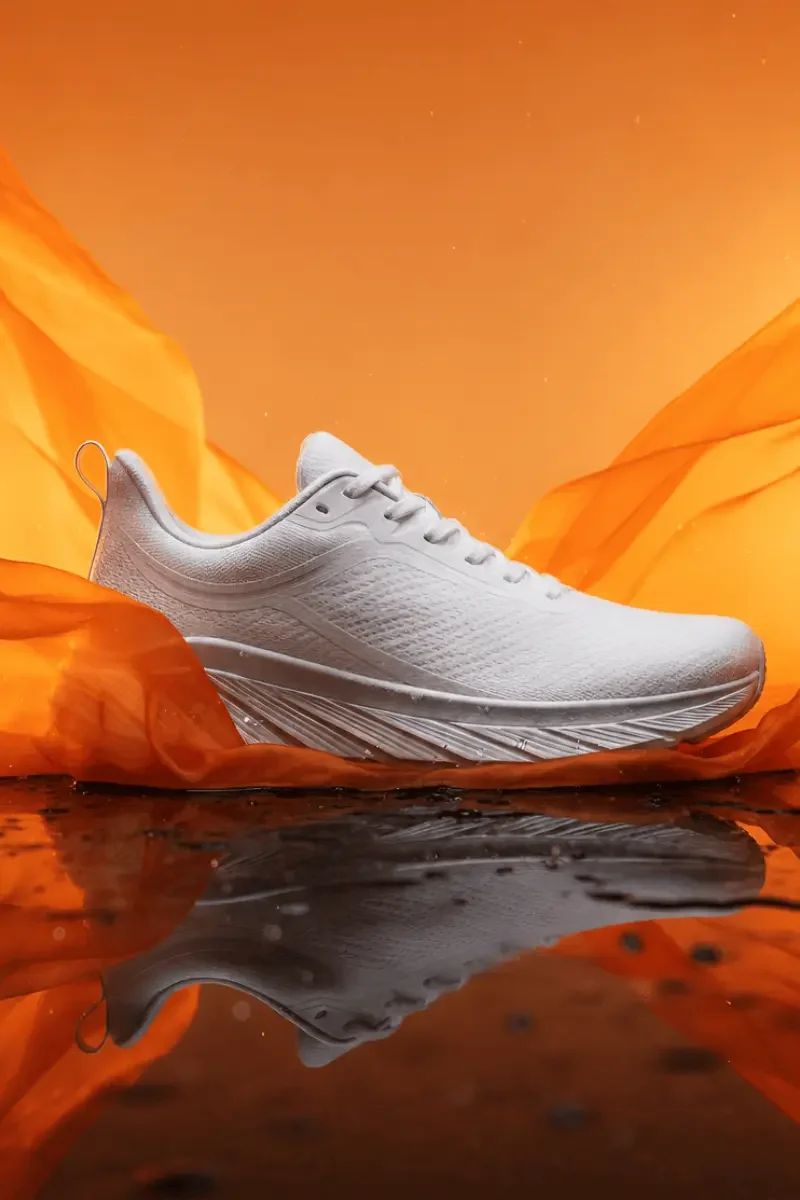
生成例
他のツールを含め、1日3回まで生成が無料です。
元画像を参考に
元の構図や被写体を参考に、新しい画像を生成します。
言葉で編集
変更したい内容を文章で伝えます。
確認してダウンロード
元画像と見比べ、用途に合う結果を選んで保存できます。
AI画像変換とは
既存画像とテキストを 使って新しい画像へ 変換する
AI画像変換は、アップロードした画像を参考にしながら、文章で指定した変更を反映して新しい画像を作成します。商品写真のスタイル変更、光や背景の検討、スケッチの仕上げ、複数の参考画像の組み合わせなど、元の被写体を生かした表現に適しています。
思いどおりに調整するには、残したい部分と変更したい部分の両方を伝えましょう。同じ画像とプロンプトでも生成結果が変わることがあるため、複数案を比較しながら指示を整えるのが効果的です。
分かりやすい元画像を選ぶ
重要な被写体が確認しやすい写真、スケッチ、レンダリングなどを使用します。
残す部分を指定する
被写体、商品の形、ポーズ、構図など、維持したい特徴を文章で伝えます。
変更内容を具体的に伝える
試したいスタイル、背景、光、素材、色、場面などを説明します。
画像の使い方で編集方法を選ぶ
1枚の画像への変更と、複数画像の組み合わせを比べてください。下の入力例や推奨設定を、試したい編集の参考にできます。
一つの画像+テキスト
1枚の画像に要素を追加する
元画像を参考に、文章で指定した変更を反映した画像を生成します。指定していない部分の形や色も変わる場合があるため、商品などの細部を元画像と見比べてください。
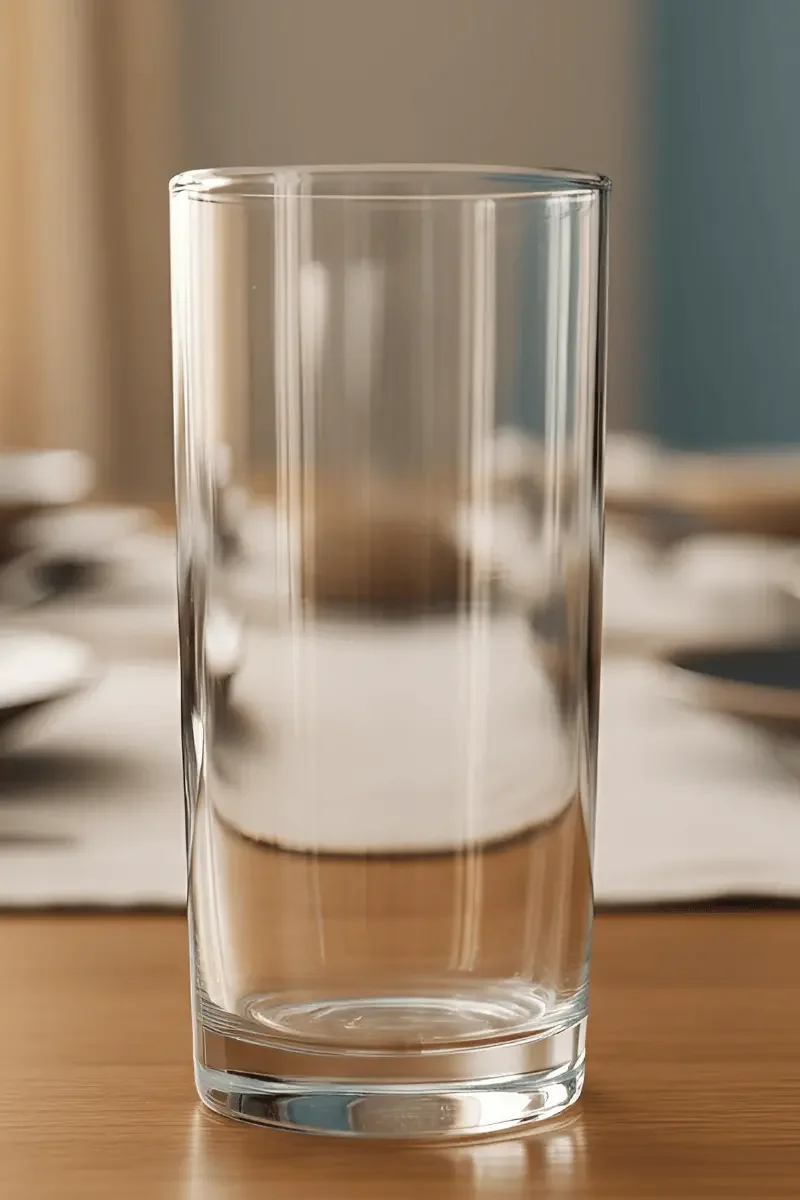
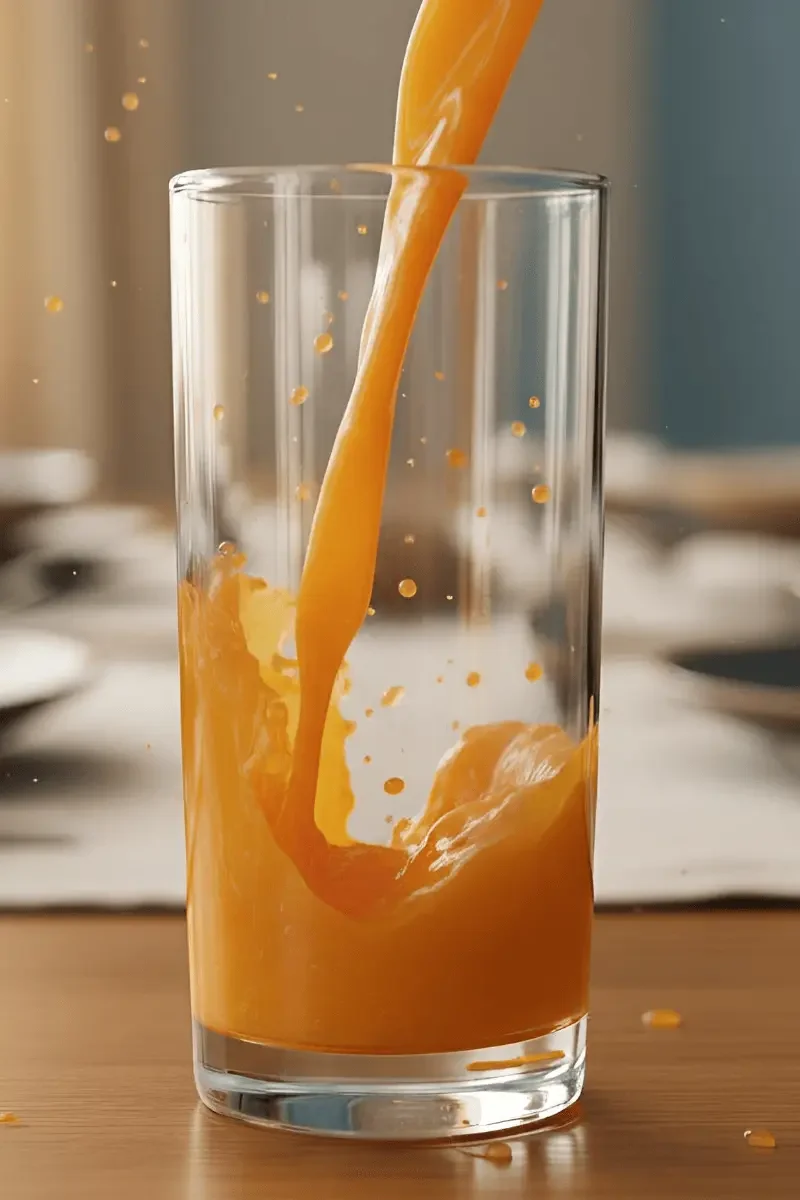
編集指示の入力例
透明なグラスにオレンジジュースが勢いよく注がれる場面にしてください。グラスを中心に配置し、しぶきと光の反射を加えてください。
作例を参考にした入力例で、元の生成文ではありません。グラスの形など、指定していない細部も変わる場合があります。
二つの画像+テキスト
写真とロゴを組み合わせる
寝室の写真とロゴの画像を組み合わせて、寝具のデザイン案を作る例です。かんたんモードでも、複数画像に対応する標準モデルを使えます。

この編集を試すための推奨設定
標準モデル
スタイル変更なし
操作モード
かんたん(複数画像に対応)
利用条件
0クレジット(無料枠対象)
無料プランでは、標準モデルを全ツール合計1日3回まで利用できます。実行前に残り回数を確認できます。
用意する画像:2枚
1枚目:ベッド・寝具が写った写真(編集する画像)
2枚目:寝具に入れたいロゴや柄の画像(参考にする画像)
移動先で、お手元の画像をこの順に追加してください。PNG・JPG、1枚4MBまで。このモデルは最大4枚に対応します。
編集指示の入力例
1枚目の写真のベッドカバーに、2枚目の画像のロゴを繰り返しプリントしてください。枕にはロゴをそれぞれ1つ配置してください。部屋の構図、家具、寝具の形は保ち、布のしわや照明に合わせて自然になじませてください。
作例を参考にした入力例・推奨設定で、元の生成設定ではありません。ロゴや文字、形が変わる場合があるため、元画像と見比べてから利用してください。
手順はとても簡単
3つの簡単な手順
01
画像をアップロード
写真、スケッチ、レンダリングなど、お好きなものをベースにしてください。
02
変更を説明
Fastby AIに、何を変更したいかを伝えてください。
03
生成してダウンロード
結果を比較し、気に入った画像をダウンロードしましょう。
AI画像変換のよくある質問
画像から新しい画像を 生成するときの質問
AI画像変換ツールとは何ですか?
アップロードした画像と文章の指示から、新しい画像を生成するツールです。元画像を参考にしながら、プロンプトで残す部分や変更する内容を伝えます。
元の被写体を分かる状態で残すにはどうすればよいですか?
被写体が見やすい元画像を使い、ポーズや商品の形、構図など残したい特徴を明記します。指定していない部分も変わる場合があるため、元画像と見比べ、必要に応じて指示を調整してください。
複数の画像を組み合わせることはできますか?
はい。複数画像を参考にし、それぞれの被写体やデザイン要素をひとつの構図にまとめた画像を生成できます。
テキストから画像生成との違いは何ですか?
画像変換は既存画像をもとにするため、バリエーション作成やスタイル変更に適しています。テキストから画像生成は、元画像を使わず文章で伝えたアイデアから始めます。
関連するAI画像ツール
次の画像作業へ進む
Fastby AIの中で、画像生成、画像変換、背景除去、高画質化を組み合わせて利用できます。
何を作りたいですか?
次の画像は、あなたが持っているものから始まります。


@ 2026 piece of cake Inc. All rights reserved.