高画質化
画像の細部をAIで補正します。元のサイズを保つ1倍、幅と高さを2倍・4倍に拡大する処理から選べます。

補正前

1倍補正後
他のツールを含め、1日3回まで生成が無料です。
1倍・2倍・4倍から選択
1倍はサイズを保って補正し、2倍・4倍は幅と高さを拡大します。
細部の見え方を補正
輪郭や質感を補正します。仕上がりは元画像によって異なります。
元画像と比較して保存
細部の変化を確認してからダウンロードできます。
AIによる画像の高画質化とは
画像の解像度を高めながら、見える細部を補正
AI画像高画質化ツールは、画像を拡大し、通常のリサイズではぼやけたり粗くなったりする細部を再構築します。Fastby AIでは、写真、イラスト、商品画像などを、1倍の画質補正、2倍拡大、4倍拡大から選んで処理できます。
元の大きさで整えたい場合は1倍、日常的な拡大には2倍、最も大きな出力が必要な場合は4倍を選びます。被写体を認識できる元画像ほど良い結果が期待できますが、完全に失われた細部や強いぼけを必ず復元できるわけではありません。
1倍で画質を補正
画像サイズを保ちながら、輪郭、質感、細部の見え方を整えます。
2倍に拡大
見える細部を再構築しながら画像の縦横サイズを2倍にします。
4倍に拡大
幅と高さをそれぞれ4倍に拡大し、レイアウトや印刷準備に使う画像の細部を補います。
用途に合わせて1倍・2倍・4倍を選ぶ
冒頭では1倍補正の細部を比較しています。ここでは画像全体とサイズの計算例を見ながら、今のサイズで整えるか、大きく拡大するかを選べます。
1倍補正・サイズはそのまま
大きさはそのまま。 細部を補正。
髪の線や目の輪郭、着物の柄を補正前後で比べてください。1倍は幅と高さを変えずに細部を補正するため、今のサイズで画像を整えたいときに向いています。
画像サイズの計算例
幅・高さを変えずに画質を補正
- 入力(幅 × 高さ)
- 1,024 × 768 px
- 出力(幅 × 高さ)
- 1,024 × 768 px
数値は倍率の説明用です。掲載作例の寸法ではありません。
2倍拡大・細部を補正
幅も高さも2倍に。 輪郭や質感を補正。
スクーターの輪郭やヘッドライト、背景の石畳に注目してください。2倍は幅と高さをそれぞれ2倍に拡大します。細部の形や質感が変わる場合があるため、元画像と見比べてください。
画像サイズの計算例
幅・高さをそれぞれ2倍に拡大
- 入力(幅 × 高さ)
- 1,024 × 768 px
- 出力(幅 × 高さ)
- 2,048 × 1,536 px
数値は倍率の説明用です。掲載作例の寸法ではありません。

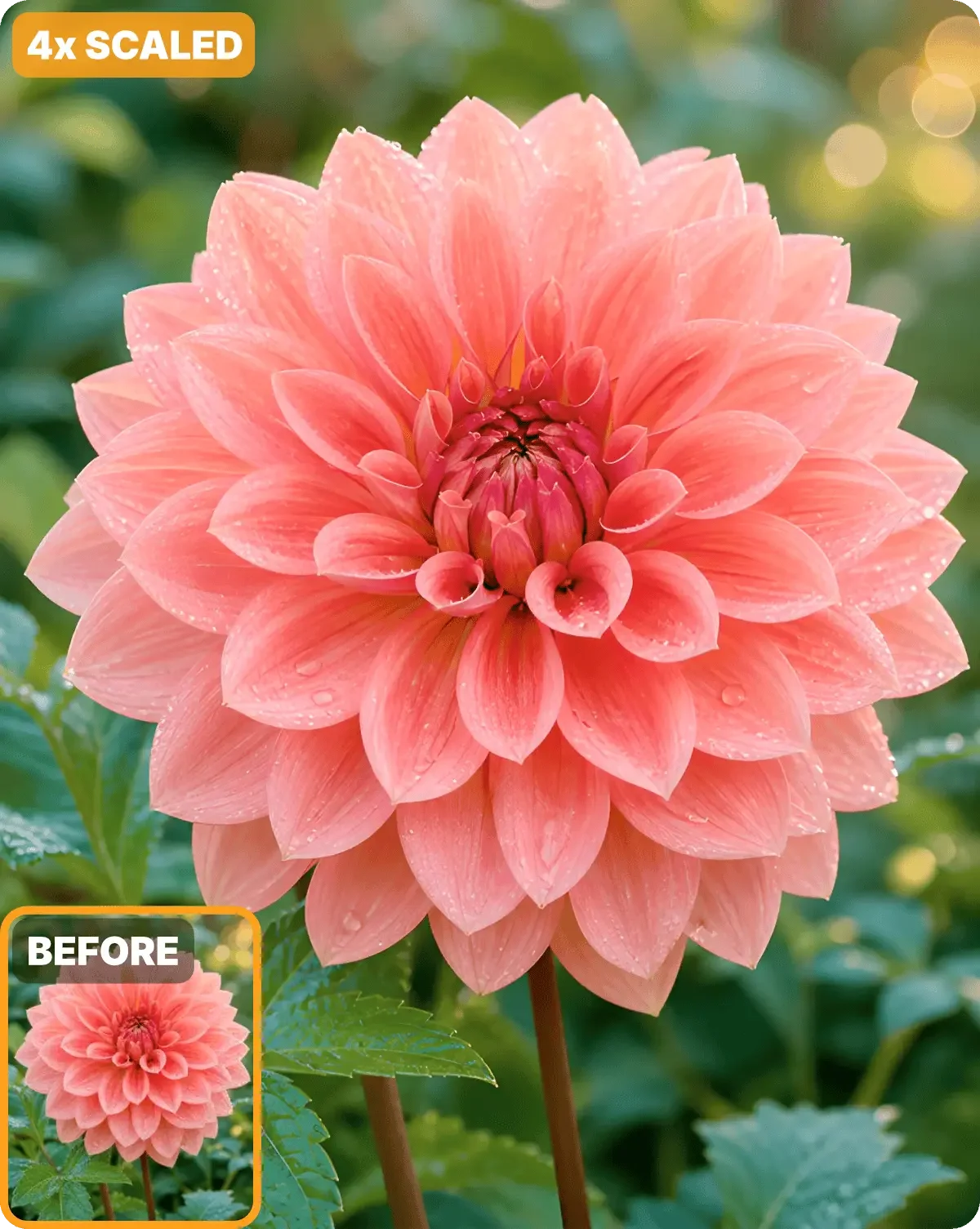
4倍拡大・大きな画像に
幅も高さも4倍に。 花びらの細部まで。
ピンク色の花びらの縁や水滴、葉の質感に注目してください。4倍は幅と高さをそれぞれ4倍に拡大します。失われた細部を正確に復元するものではないため、拡大して仕上がりを確認してください。
画像サイズの計算例
幅・高さをそれぞれ4倍に拡大
- 入力(幅 × 高さ)
- 1,024 × 768 px
- 出力(幅 × 高さ)
- 4,096 × 3,072 px
数値は倍率の説明用です。掲載作例の寸法ではありません。
手順はとても簡単
3つのステップ。最大の解像度。
01
画像をアップロード
鮮明にしたいJPGまたはPNGファイルを選んでください。
02
1倍、2倍または4倍を選択
元のサイズで補正するなら1倍、大きな画像が必要な場合は2倍または4倍を選んでください。
03
画像をダウンロード
仕上がりを元画像と見比べて、PNGをダウンロードしてください。
画像高画質化のよくある質問
画像の解像度を高める ときの質問
AI画像高画質化ツールは何をしますか?
AIで画像の細部、輪郭、質感を補正します。1倍は画像サイズを変えずに画質を補正し、2倍・4倍は幅と高さをそれぞれ2倍・4倍に拡大しながら細部を補います。
1倍、2倍、4倍の違いは何ですか?
1倍は幅と高さを変えずに画質を補正します。2倍・4倍は幅と高さをそれぞれ2倍・4倍に拡大します。例えば1,024 × 768 pxの画像は、2倍で2,048 × 1,536 px、4倍で4,096 × 3,072 pxになります。
どんなぼやけた画像でも修復できますか?
多くの低解像度画像を改善できますが、完全に失われた細部を必ず復元できるわけではありません。被写体が認識でき、ある程度鮮明な元画像ほど良い結果につながります。
高画質化した画像は印刷に使えますか?
画素数を増やすことで印刷レイアウトに使いやすくなりますが、最終的な印刷品質は元画像、印刷サイズ、印刷機の解像度要件によって異なります。
関連するAI画像ツール
次の画像作業へ進む
Fastby AIの中で、画像生成、画像変換、背景除去、高画質化を組み合わせて利用できます。
画像の高画質化を試す
あなたのすべての画素が、より大きなインパクトを生み出します。


@ 2026 piece of cake Inc. All rights reserved.